Correo de Voz Visual Buzón
Para acceder su buzón
Toque el icono Correo de Voz Visual  de la pantalla de inicio o seleccione Correo de Voz Visual de la lista de aplicaciones de su dispositivo.
El Buzón indica los mensajes que ha recibido. Se puede ver de un vistazo qué mensajes son nuevos (resaltado).
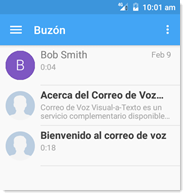
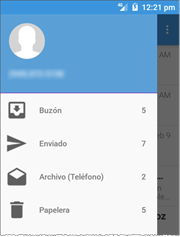
La barra de título muestra el buzón activo. Para cambiar a una carpeta diferente, toque en el icono de menú para visualizar las otras carpetas.
Note: Si está suscrito al servicio Premium o la versión de prueba, los mensajes de voz se transcribirán en el buzón. De lo contrario, en el plan básico no se transcribirán sus mensajes y verá Suscríbete a Premium.
El menú de desbordamiento  contiene acciones específicas para cada contexto, dependiendo de la pantalla que está viendo en ese momento.
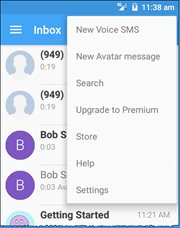
Al puntear en el menú de desbordamiento del Buzón, las siguientes acciones están disponibles:
● Nueva Voz SMS — Grabar un mensaje de voz SMS.
● Nuevo mensaje Avatar — Grabar un mensaje de voz con avatar.
● Buscar — Buscar mensajes de personas específicas.
● Asciende a Premium — Gestionar su suscripción.
● Almacenar — Abrir la página de la tienda para hacer compras en la aplicación.
● Ayuda — Abre el menú de Ayuda.
● Configuración — Abrir el menú de Configuración.
Seleccionar, mover y eliminar mensajes
Puede seleccionar los mensajes de las siguientes maneras:
● Toque un mensaje para abrirlo en la pantalla de reproducción de mensajes.
● Presione y mantenga presionado un mensaje para abrir el modo de selección. En el modo de selección, puede seleccionar mensajes adicionales y luego presione el menú de desbordamiento para archivar o marcar los mensajes como leídos o no leídos.
● Desliza el dedo hacia la izquierda para eliminar el mensaje. El mensaje se moverá a la carpeta Papelera.
● Desliza el dedo hacia la derecha para marcar el mensaje como leído o no leído.