Correo de Voz Visual Buzón
El Buzón es la primera pantalla que se muestra después de iniciar la aplicación. También puede acceder a la Buzón tocando el icono de menú  y luego seleccionando Buzón.
El Buzón muestra los mensajes de correo de voz que ha recibido. Puede ver de un vistazo qué mensajes son nuevos (resaltados en negrita) y cuáles ya ha escuchado (no resaltados). Si está suscrito al servicio Premium, también puede ver qué mensajes están marcados (triángulo verde para importancia baja, triángulo rojo para importancia alta y triángulo amarillo para una nota adjunta).
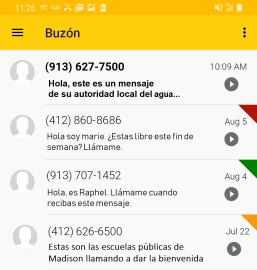
Para escuchar los mensajes de la bandeja de entrada, simplemente toque el icono de reproducción  . Vea Escuchar sus mensajes para más detalles.
Nota: Si está suscrito al servicio Premium o la versión de prueba, los mensajes de voz se transcribirán en el Buzón.
Nota: El límite máximo de mensajes para todas las carpetas combinadas (Buzón, Bloqueados, y Papelera) es de 1,250. Una vez que alcance este límite, recibirá un mensaje que le indicará que elimine algunos mensajes antes de poder recibir nuevos mensajes.
El menú de desbordamiento  contiene acciones específicas para cada contexto, dependiendo de la pantalla que está viendo en ese momento.
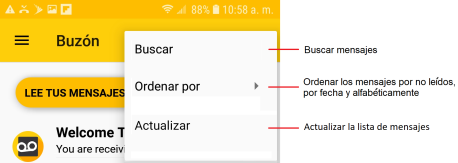
Actualizar los Mensajes
Para actualizar la lista de mensajes del buzón:
● En la pantalla de Buzón, deslícese hacia abajo.
● Del menú de desbordamiento , seleccione la opción Actualizar.
Ambos métodos le solicitan al servidor del que inmediatamente le envíe a su dispositivo cualquier correo de voz pendiente. Recibirá una notificación para el primer correo de voz que el servidor envíe.
Seleccionar Mensajes
● Toque un mensaje para abrirlo en la pantalla de reproducción de mensajes.
● Presione y mantenga presionado un mensaje para abrir el modo de selección. El modo de selección le permite seleccionar mensajes adicionales o todos y luego borrar o marcarlos como leídos o no leídos.
● También puede seleccionar uno o más mensajes pulsando el icono de contacto del remitente a la izquierda del título del mensaje.
Mover Mensajes
● Mantenga presionado el mensaje y luego presione el ícono Mover  . Seleccione la carpeta deseada.
● Toque el mensaje y luego toque el icono Mover . Seleccione la carpeta deseada.
Guardar mensajes
● Mantenga presionado un mensaje y luego toque el icono de candado cerrado  .
.
● Toque un mensaje y luego toque el icono de candado cerrado  .
.
Borrar Mensajes
● Mantenga presionado el mensaje y luego presione el ícono menú de desbordamiento y luego seleccione Borrar.
● Mantenga presionado el mensaje, y luego presione el ícono menú de desbordamiento . Toque Mover y luego seleccione PAPELERA.
● Deslice el dedo de derecha a izquierda sobre un mensaje. Toque Papelera para confirmar la acción. Toque DESHACER para cancelar la acción.
● Toque un mensaje y luego toque el ícono Borrar  .
.
● Toque el mensaje y luego toque el icono Mover . Toque PAPELERA.
Nota: Si aparece un ícono de candado junto a la fecha del mensaje en el Buzón, el mensaje se ha guardado permanentemente y no se puede eliminar a menos que desbloquee el mensaje.
Nota: Si ha establecido la opción para borrar mensajes a "inmediato" (Configuración > Preferencias > Borrar mensajes), un cuadro de diálogo aparecerá después de pulsar en la opción de papelera.