Administrar mensajes archivados
Puede guardar mensajes en su teléfono moviéndolos desde la carpeta Buzón, Personalizado, Bloqueados o Papelera a la carpeta Archivo.
Nota: Si la exportación automática está habilitada, los mensajes se respaldan automáticamente y la carpeta Archivo no está disponible.
Nota: El límite máximo de mensajes para todas las carpetas combinadas (Buzón, Archivo, Personalizado, Bloqueados, y Papelera) es de 1,250. Una vez que alcance este límite, recibirá un mensaje que le indicará que elimine algunos mensajes antes de poder recibir nuevos mensajes. Al eliminar mensajes de su Buzón o la carpeta Personalizado, los mueve a la carpeta Papelera, lo que no reduce el recuento de 1,250; sin embargo, eliminar mensajes de la carpeta Archivo o Bloqueados reduce el conteo.
También puede archivar mensajes enviándolos a una dirección de correo electrónico. Hay una función de reenvío automático a correo electrónico para los suscriptores del servicio Premium que reenvía automáticamente los mensajes a una dirección de correo electrónico designada.
Los suscriptores del servicio Premium también pueden mover mensajes a carpetas personalizadas que hayan creado.
Traslado de un solo mensaje
Aquí hay algunas maneras para archivar un mensaje:
● En las carpetas de Buzón, Personalizado o los Bloqueados, mantenga presionado (toque y mantenga) un mensaje para seleccionarlo. También puede tocar el ícono Contacto/Imagen para seleccionar un mensaje. Toque el menú de desbordamiento  , toque Mover y luego seleccione ARCHIVO.
● En el Buzón o la carpeta Personalizado o Bloqueados, toque un mensaje y luego deslice el dedo de izquierda a derecha. Toque Archivo para confirmar la acción. Toque DESHACER para cancelar la acción.
● En la pantalla de reproducción de mensajes, toque el ícono Mover  y luego seleccione ARCHIVO.
El mensaje archivado se moverá a la carpeta Archivo.
Traslado de más de un mensaje a la vez
1. En el Buzón o la carpeta Personalizado o Bloqueados, presione y mantenga presionado un mensaje para seleccionarlo. El icono de contacto al lado del mensaje será reemplazado con una marca de verificación.
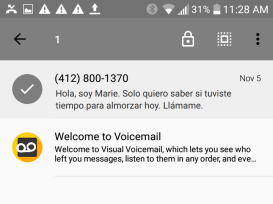
2. Seleccione cualquier mensaje adicional tocando cada uno individualmente. También puede tocar el ícono Seleccionar todos los mensajes  para resaltar todos los mensajes, y luego tocar aquellos que no desea archivo. La barra de acción mostrará el número de mensajes seleccionados.
3. Toque el menú de desbordamiento , toque Mover y luego seleccione ARCHIVO.
Traslado todos los mensajes
1. En el Buzón o la carpeta Personalizado o Bloqueados, presione y mantenga presionado un mensaje para seleccionarlo. El icono de contacto al lado del mensaje será reemplazado con una marca de verificación.
2. Toque el ícono Seleccionar todos los mensajes  para resaltar todos los mensajes. La barra de acción mostrará el número de mensajes seleccionados.
Nota: Para anular la selección de todos los mensajes cuando se seleccionan los mensajes guardados y no guardados, toque el icono volver  en la parte superior de la pantalla. De lo contrario, cuando solo se seleccionen los mensajes guardados o no guardados, simplemente toque el ícono Seleccionar todos los mensajes
  nuevamente.
3. Toque el menú de desbordamiento , toque Mover y luego seleccione ARCHIVO.
Para mover un solo mensaje archivado (de la carpeta Archivo)
1. En el Buzón, toque el icono menú  o coloque su dedo en el borde izquierdo de la pantalla y desliza el dedo hacia la derecha.
2. Seleccione Archivo para abrir la carpeta Archivo.
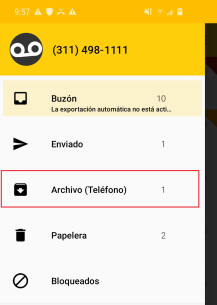
3. Mantenga presionado el mensaje que desea mover.
4. Toque el menú de desbordamiento , toque Mover y luego seleccione la carpeta deseada. Aparece una confirmación de que su mensaje se ha movido aparece en la parte inferior de la pantalla.
5. Para volver al Buzón, toque el icono menú de nuevo y seleccione Buzón.
Para mover todos los mensajes archivados (de la carpeta Archivo)
1. En el Buzón, toque el icono menú o coloque su dedo en el borde izquierdo de la pantalla y desliza el dedo hacia la derecha.
2. Seleccione Archivo para abrir la carpeta Archivo.
3. Mantenga pulsado cualquier mensaje para seleccionarlo.
4. Toque el ícono Seleccionar todos los mensajes para resaltar todos los mensajes. La barra de acción mostrará el número de mensajes seleccionados.
5. Toque el menú de desbordamiento , toque Mover y luego seleccione la carpeta deseada. Aparece una confirmación de que su mensaje se ha movido aparece en la parte inferior de la pantalla.
6. Para volver al Buzón, toque el icono menú de nuevo y seleccione Buzón.
Para mover un mensaje del Archivo (desde mensaje abierto)
1. En el Buzón, toque el icono menú o coloque su dedo en el borde izquierdo de la pantalla y desliza el dedo hacia la derecha.
2. Seleccione Archivo para abrir la carpeta Archivo.
3. Toque el mensaje que desea mover. (Esta acción abre el mensaje.)
4. Toque el icono Mover y luego seleccione la carpeta deseada. Aparece una confirmación de que su mensaje se ha movido aparece en la parte inferior de la pantalla.
5. Para volver al Buzón, toque el icono menú de nuevo y seleccione Buzón.