Transferir mensajes a un nuevo teléfono
Para transferir mensajes de un teléfono a otro, siga estos pasos:
1. En el teléfono viejo, toque el ícono del menú  para acceder al menú principal.
2. Si ve la carpeta Archivo (Teléfono), avance al Paso 4. De otra manera, continúe al paso 3.
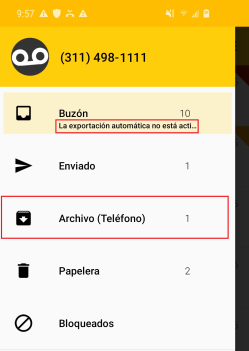
3. Vaya a Configuración > Preferencias y luego toque Exportación Automática para desactivar la opción.

4. Mueva los mensajes que desee transferir de la carpeta Buzón a la carpeta Archivo.
5. Repita el paso 4 para los mensajes que tenga en cualquiera de las carpetas de Personalizadas.
6. Conecte su teléfono anterior por un cable USB a una computadora. Aparecerá una pantalla en su computadora para que pueda navegar por las carpetas del teléfono.
Nota: Si ve un mensaje en el teléfono solicitándole acceso a los datos del teléfono, seleccione la opción que permite el acceso.
7. Navegue por la carpeta smvvm y copie todos los documentos y carpetas a una carpeta temporal en la computadora. Dependiendo del teléfono, la carpeta smvvm podría encontrarse en uno de estos lugares:
● <nombre del dispositivo>\almacenamiento interno\smvvm
(<nombre del dispositivo>\internal storage\smvvm)
● <nombre del dispositivo>\teléfono\smvvm
(<nombre del dispositivo>\phone\smvvm)
Nota: El <nombre del dispositivo> el usualmente el nombre del modelo del teléfono.
8. En su nuevo teléfono, abra la aplicación de correo de voz visual. (Este paso garantiza que la carpeta smvvm estará disponible para transferir los archivos).
9. Deshabilite el Auto-Exportación, si está habilitado. (Consulte el Paso 3 anterior.)
10. (Opcional) En su nuevo teléfono, mueva cualquier mensaje archivado a la carpeta de Buzón.
Nota: Los mensajes que no mueva a el Buzón se perderán. Los mensajes que mueva a el Buzón se pueden archivar de nuevo.
11. Desconecte su teléfono anterior del cable USB y luego conecte su nuevo teléfono. (El cable USB aún debe estar conectado a la computadora).
12. Copie los archivos y carpetas de la carpeta temporal en la computadora y péguelos en la carpeta smvvm en el nuevo teléfono (consulte el Paso 7 más arriba para conocer las posibles ubicaciones de las carpetas).
Nota: Si ve un mensaje que pregunta "¿Desea copiar <nombre del archivo> a su dispositivo?", marque la casilla "Hacer esto para todos los archivos" y luego haga clic en "Sí".
Nota: Si ve un mensaje sobre la sobrescritura o reemplazo de archivos existentes, seleccione la opción que permita que ocurra esta acción.
13. Una vez que los archivos/carpetas se hayan copiado en el nuevo teléfono, reinicie el teléfono. Los mensajes archivados del teléfono anterior ahora deberían aparecer en la carpeta Archivo del nuevo teléfono.